

🎯 Disegniamo direttamente sulla linea
Vuoi disegnare un poligono con un lato appoggiato a una linea? L’aggancio On Entity ti aiuta a scegliere i punti proprio sulla linea mentre disegni.
1 · Prepara una linea
Traccia una linea orizzontale sul layer 3H. Premi Esc per terminare il comando della linea.
2 · Scegli il comando per il poligono
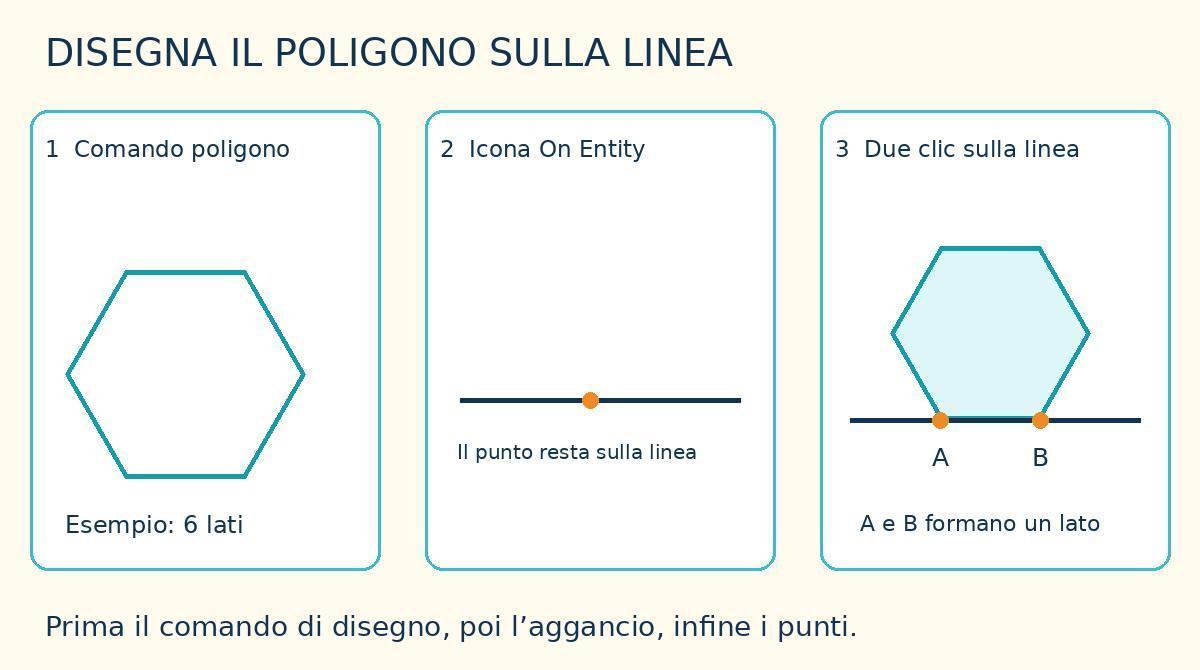
Clicca sul comando Poligono con due punti di un lato (Polygon – 2 Points of Side). In alto scegli il numero di lati: per esempio 6 per un esagono.
3 · Clicca sull’icona On Entity
Dopo aver scelto il comando del poligono, nel menu degli agganci clicca sull’icona On Entity. Per riconoscerla, lascia il mouse fermo sull’icona e leggi il nome nel suggerimento.
Ora avvicina il mouse alla linea: il marcatore di aggancio si posiziona sulla linea, nel punto più vicino al cursore.
Comando del poligono → icona On Entity → clic sulla linea.
4 · Scegli i due punti del lato
Fai un primo clic sulla linea per scegliere il punto A. Muovi il mouse lungo la stessa linea: vedrai l’anteprima del poligono.
Lascia attivo On Entity e fai un secondo clic, sempre sulla linea, per scegliere il punto B. I due punti devono essere diversi.
Il lato AB nasce esattamente sulla linea! La distanza tra i due clic determina la lunghezza del lato. Guarda l’anteprima anche per scegliere da quale parte della linea si sviluppa la figura.
5 · Termina
Premi Esc per uscire dal comando e salva il disegno.
💡 Perché usare On Entity?
Con Auto, QCAD può proporti estremi, punti medi o altri punti utili. Con On Entity puoi scegliere un punto lungo la linea, anche dove non ci sono estremi o punti medi.
Per questa prima prova scegli liberamente la posizione. Se la consegna richiede una lunghezza precisa del lato, servirà impostare o individuare anche quella misura.
Qui usiamo il poligono con due punti di un lato. Se scegli “Centro e vertice”, il primo clic indica invece il centro: mettendolo sulla linea, sarà il centro del poligono a stare sulla linea.
✏️ Prova tu
Ripeti il procedimento scegliendo 3 lati per un triangolo e poi 5 lati per un pentagono. Disegnali in posizioni diverse lungo la stessa linea.
✅ Controlla
☐ Ho scelto prima il comando del poligono.
☐ Ho cliccato sull’icona On Entity.
☐ Ho scelto entrambi i punti sulla stessa linea.
☐ Un lato del poligono coincide con la linea.